Hướng dẫn
Nạp code cho ESP32 bằng Arduino IDE từ A đến Z
Cài Arduino IDE, thêm gói board ESP32, cài driver CP2102/CH340 và nạp chương trình nháy LED đầu tiên.
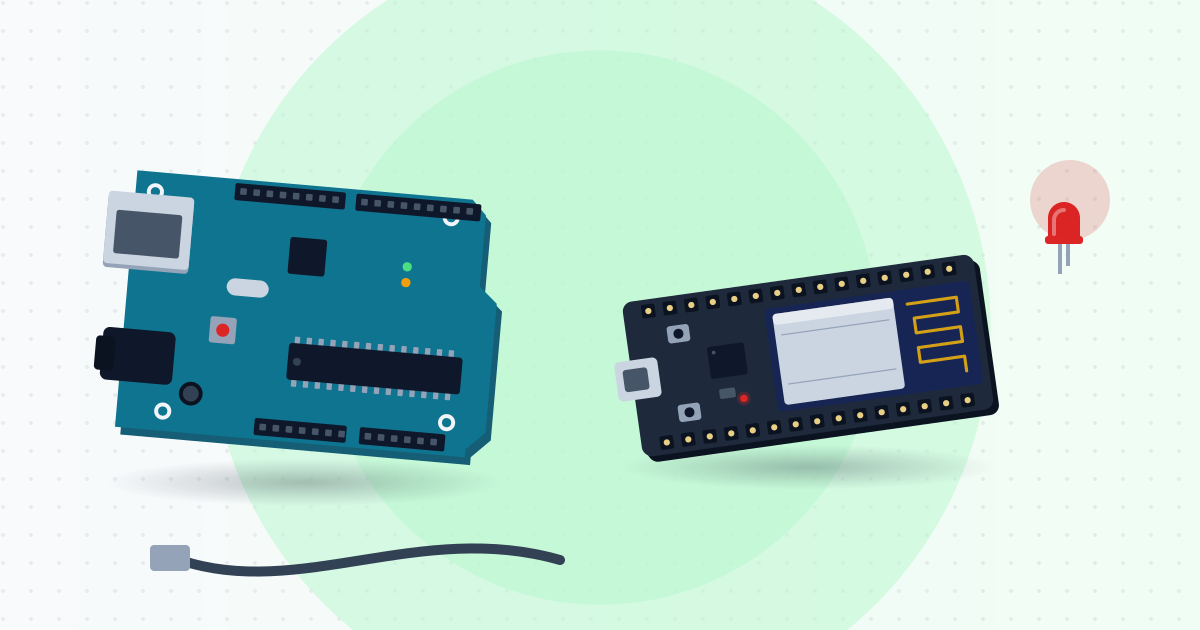
ESP32 là vi điều khiển rất được ưa chuộng nhờ có sẵn Wi-Fi, Bluetooth, hai nhân xử lý và giá rẻ. Bài này hướng dẫn nạp chương trình đầu tiên cho Board ESP32-WROOM-32 DevKit bằng Arduino IDE trên Windows (macOS và Linux làm tương tự).
Chuẩn bị
- Board ESP32-WROOM-32 DevKit.
- Cáp USB-C có truyền dữ liệu (nhiều cáp chỉ sạc, không truyền dữ liệu – đây là lỗi phổ biến nhất).
- Máy tính có kết nối Internet.
Bước 1: Cài Arduino IDE
- Tải Arduino IDE 2.x từ trang chính thức arduino.cc (mục Software) và cài đặt như phần mềm thông thường.
- Mở IDE lần đầu, chờ IDE tự tải các thành phần cần thiết.
Bước 2: Cài driver USB–UART
Board dùng chip chuyển đổi USB sang UART. Board DevKit của SHINDIY dùng CP2102; một số board khác dùng CH340.
- Cắm board vào máy tính.
- Mở Device Manager (chuột phải nút Start). Nếu thấy mục Ports (COM & LPT) có dòng "Silicon Labs CP210x ... (COM5)" là driver đã có sẵn.
- Nếu thấy thiết bị lạ có dấu chấm than vàng, tải driver CP210x từ trang của Silicon Labs (hoặc driver CH340 từ trang nhà sản xuất chip WCH), cài đặt rồi rút và cắm lại board.
- Ghi nhớ số cổng COM.
Bước 3: Thêm gói board ESP32
- Vào File → Preferences.
- Ở ô Additional boards manager URLs, dán địa chỉ:
https://espressif.github.io/arduino-esp32/package_esp32_index.json
- Bấm OK. Vào Tools → Board → Boards Manager, gõ "esp32", chọn gói esp32 by Espressif Systems và bấm Install. Gói khá nặng, cần chờ vài phút.
Bước 4: Chọn board và cổng
- Tools → Board → esp32 → ESP32 Dev Module.
- Tools → Port → chọn cổng COM đã ghi nhớ ở bước 2.
- Giữ các thiết lập mặc định: Upload Speed 921600, Flash Frequency 80MHz. Nếu nạp lỗi, hạ Upload Speed xuống 115200.
Bước 5: Viết chương trình nháy LED
Phần lớn board DevKit có LED xanh nối với chân GPIO 2. Dán đoạn code sau:
const int LED_PIN = 2;

void setup() {
  Serial.begin(115200);
  pinMode(LED_PIN, OUTPUT);
}

void loop() {
  digitalWrite(LED_PIN, HIGH);
  Serial.println("LED bat");
  delay(500);
  digitalWrite(LED_PIN, LOW);
  Serial.println("LED tat");
  delay(500);
}
Bước 6: Nạp chương trình
- Bấm nút Upload (mũi tên sang phải). IDE biên dịch rồi nạp.
- Khi cửa sổ Output hiện dòng "Connecting........", nếu quá trình bị treo, hãy nhấn giữ nút BOOT trên board cho đến khi thấy phần trăm nạp (Writing at ... 10%) thì thả ra. Một số board cần thao tác này mỗi lần nạp.
- Khi thấy "Hard resetting via RTS pin...", chương trình đã được nạp. Nếu LED chưa nháy, nhấn nút EN (reset) một lần.
- Mở Tools → Serial Monitor, chọn tốc độ 115200 baud để xem dòng chữ in ra.
Xử lý lỗi thường gặp
- Không thấy cổng COM: đổi cáp USB khác (cáp có dữ liệu), thử cổng USB khác, cài lại driver.
- "Failed to connect to ESP32: Timed out waiting for packet header": giữ nút BOOT khi đang Connecting; giảm Upload Speed.
- "Port is busy" / "Access denied": đóng Serial Monitor hoặc phần mềm khác đang mở cổng COM.
- Board khởi động lại liên tục (brownout): cổng USB không đủ dòng, thử cổng USB phía sau máy hoặc hub có nguồn.
Lưu ý về điện áp
ESP32 hoạt động ở 3.3V. Các chân GPIO không chịu được 5V. Khi nối cảm biến 5V (ví dụ Cảm biến siêu âm HC-SR04, chân Echo xuất 5V), hãy dùng cầu chia điện trở hoặc mạch chuyển mức logic để tránh hỏng board. Lưu ý chính sách đổi trả không áp dụng cho board đã cắm điện sai.
Bước tiếp theo
Thử các ví dụ trong File → Examples → WiFi → WiFiScan để quét mạng Wi-Fi quanh bạn. Nếu bạn dùng Bộ kit học ESP32 Starter, gói 20 bài mẫu ở mục Tải về sẽ dẫn bạn từ nút nhấn, cảm biến nhiệt độ đến điều khiển thiết bị qua web.